Web会議で背景をきれいに見せる方法|背景を隠すより「光と角度」が効く
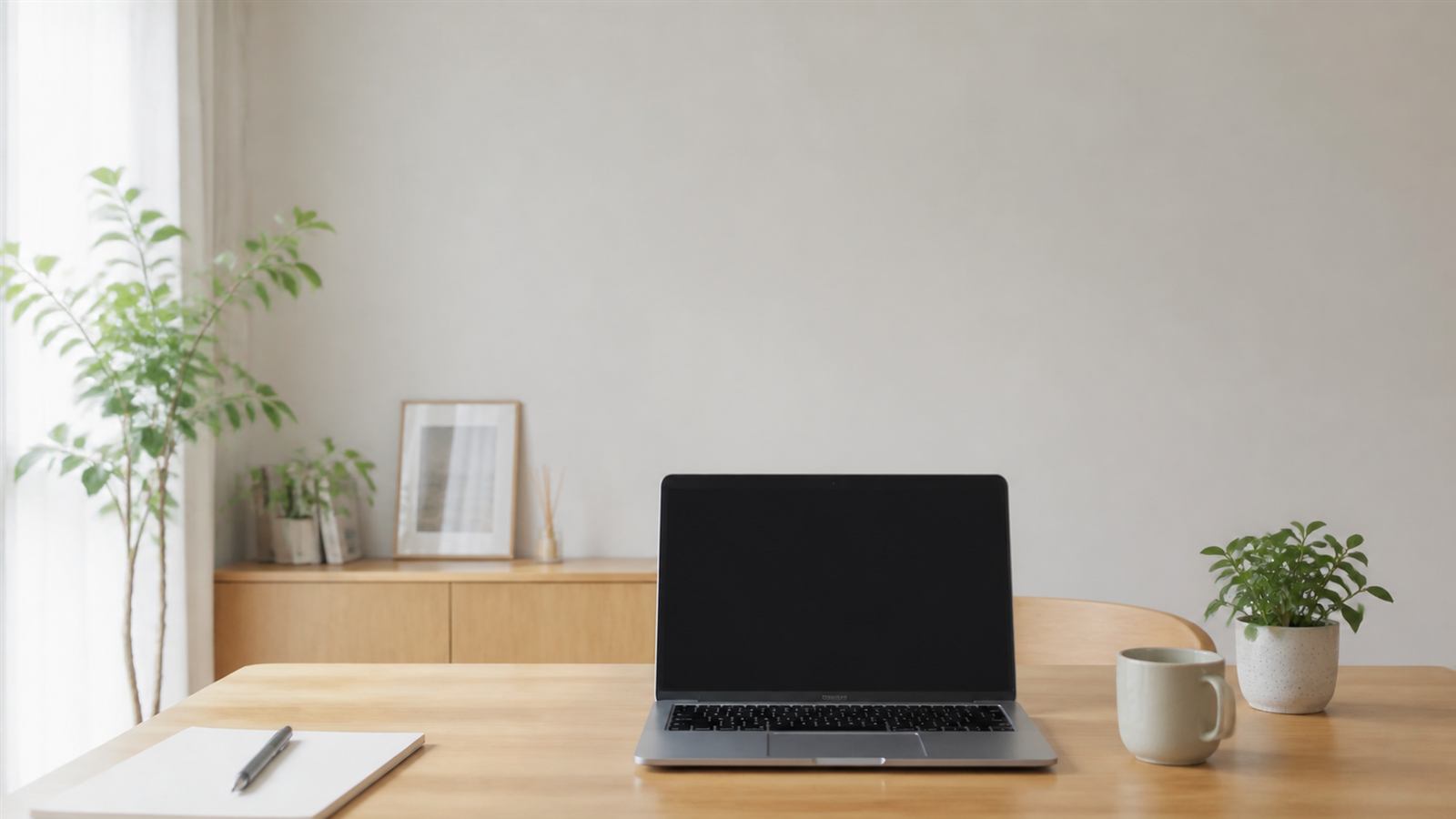
Web会議で映りが悪いと感じたとき、多くの人はバーチャル背景を探します。が、印象を決めているのは背景ではありません。
結論:直す順番は「光 → 角度 → 背景」
| 順番 | 直すもの | 効果 |
|---|---|---|
| 1 | 光の向き | 最大。顔が明るいだけで印象が変わる |
| 2 | カメラの高さ・角度 | 大。見下ろされる構図が消える |
| 3 | 背景 | 中。片付ける/整えるだけで足りることが多い |
| 4 | カメラの画質 | 上3つを直した後 |
背景から始めると、暗いまま・見上げる角度のままになります。
1. 光:顔の「正面」から当てる
顔が暗く映る原因は、ほぼこれです。
✗ よくある配置
- 窓を背にして座っている → 逆光で顔が真っ黒になる
- 天井の照明だけ → 目の下に影が落ちる
◯ 直し方
- 窓またはライトを顔の正面に持ってくる(机ごと向きを変える)
- 正面が無理なら、斜め前から当てる
- 顔の正面に白い壁や紙を置いて反射させる
窓に向かって座るだけで、追加の機材なしに大きく改善します。
照明を足す場合、モニターライトは画面の上から手元と顔の方向を照らすため、この用途にも使えます。→モニターライトの選び方
2. 角度:カメラを目の高さに
ノートPCをそのまま机に置くと、カメラが目より下になります。これが起こすこと:
- 下から見上げる構図になる
- 顎の下が映る
- 相手からは見下ろされている印象になる
直し方
- ノートPCの下に台を置いて、カメラを目の高さに上げる
- 外付けカメラならモニターの上端に付ける
- 顔とカメラの距離は腕1本分程度(近すぎると圧迫感が出る)
台に本を積むだけでも効きます。費用ゼロで最も印象が変わる調整です。
カメラそのものを見直す光と角度を直しても暗い・粗い場合は、ノートPC内蔵カメラの限界です。▶ ウェブカメラの選び方を見る
3. 背景:隠すより「余白を作る」
ここまで直すと、背景はそれほど問題になりません。
- 無地の壁を背にするのがいちばん簡単
- 生活感のあるもの(洗濯物・ベッド・散らかった棚)を画角から外す
- 画角に入る範囲だけ片付ける(部屋全体を片付ける必要はありません)
まず自分のカメラ映像を見て、何が映っているか確認するのが最初の一歩です。
バーチャル背景の注意点
| 注意 | 内容 |
|---|---|
| 輪郭が乱れる | 髪や手が消える。動くと目立つ |
| PCが重くなる | 処理負荷がかかる |
| 相手に「隠している」印象 | 場面によっては不自然に見える |
ぼかし(背景ブラー)のほうが自然で、負荷も軽いことが多いです。壁を背にできない場合は、まずぼかしを検討してください。
部屋の配置そのものを見直す場合は狭い部屋の作業スペースの作り方を参考にしてください。
4. 服装・その他
- 背景と同系色の服は避ける(輪郭が溶ける)
- 細かいストライプ・チェックは映像で滲むことがある
- 通信が不安定だと画質は落ちる。有線接続が確実
音のほうが重要な場面もある
映りを整えても、声が聞き取りにくいと会議の質は上がりません。優先度としては音のほうが高い場面も多いです。→Web会議で声が聞き取りにくいときの対策
まとめ
- 光を顔の正面から当てる(窓を背にしない)
- カメラを目の高さに上げる(台を置くだけ・費用ゼロ)
- 背景は無地の壁か、画角の範囲だけ片付ける
- バーチャル背景よりぼかしのほうが自然
- 映りより音が効く場面も多い
作業環境全体の整え方は完全ガイドにまとめています。