在宅ワークの正しい座り方|負担を減らす姿勢と机・椅子の合わせ方
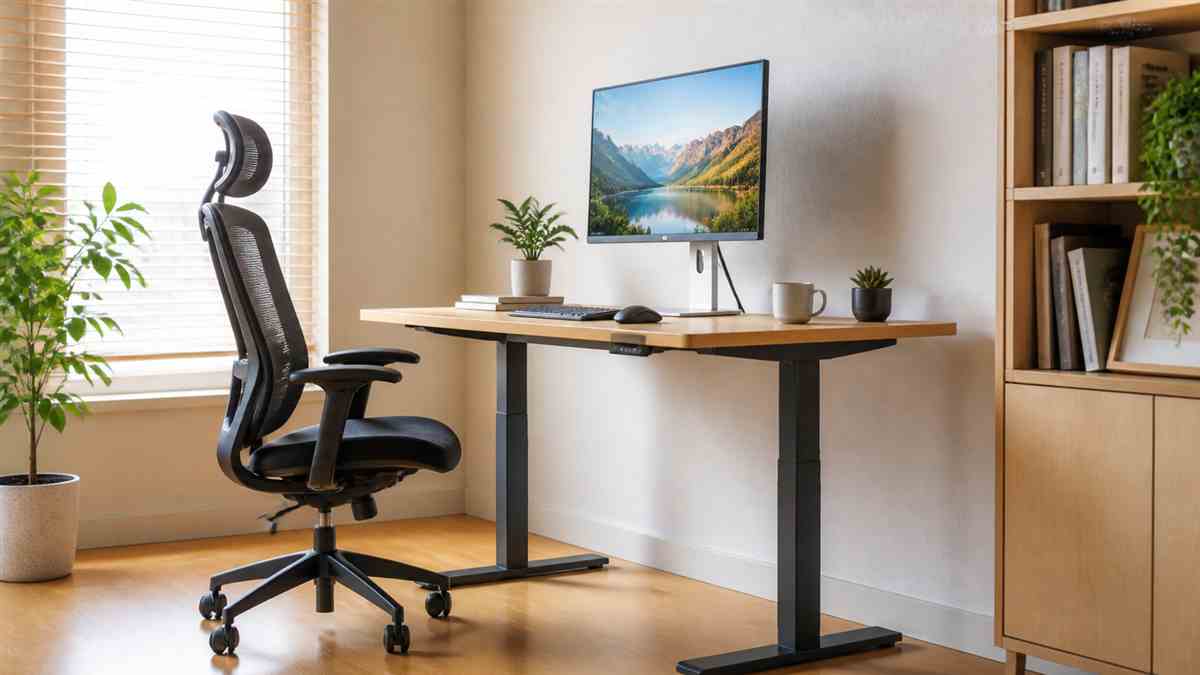
「背筋を伸ばして座りましょう」とよく言われますが、意識だけで姿勢を保つのは続きません。姿勢は根性ではなく、椅子と机の高さで決まります。この記事では調整の順番と、具体的な数字の目安を紹介します。
結論:調整は「下から上」の順番で
姿勢の調整には正しい順番があります。ここを間違えると、いくら直しても合いません。
- 椅子の高さ(足が基準)
- 机の高さ(肘が基準)
- モニターの高さ(目が基準)
必ず下から決めます。 モニターの高さから決めると、それに合わせて椅子を上げ下げすることになり、足元が破綻します。
1. 椅子の高さ ── 基準は「足裏が床につく」
まず椅子です。目安は以下の通りです。
| 部位 | 目安 |
|---|---|
| 足裏 | 全面が床につく |
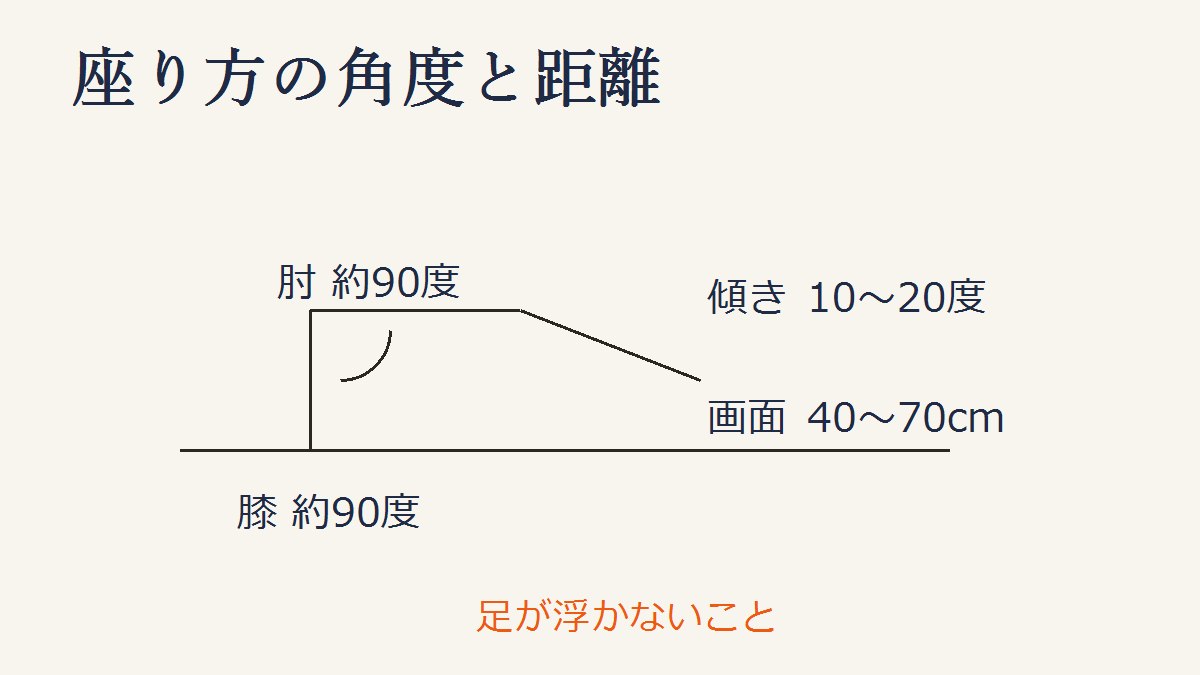
| 膝の角度 | 約90度(またはやや開く) |
| 太もも | 座面と水平〜わずかに前下がり |
| 座面と膝裏 | 指2〜3本分の隙間を空ける |
足が浮くのが最も避けたい状態です。足が浮くと体重の逃がし先がなくなり、太ももの裏側が圧迫され、腰にも負担が集中します。椅子を下げても足が浮く場合は、フットレストを使ってください(雑誌を重ねるだけでも代用できます)。
逆に膝裏が座面に食い込んでいる場合は、座面が深すぎます。背もたれとの間にクッションを挟んで調整します。
2. 机の高さ ── 基準は「肘が90度」
椅子が決まったら机です。肘が約90度になる高さが目安になります。
ここで問題になるのが、日本の一般的なデスクの高さは70cm前後であることです。これは身長170cm前後を想定した設計で、それより小柄な人には高すぎます。
机が高すぎると、肩がすくんだ状態で1日中作業することになります。これが在宅ワークの肩こりで最も多いパターンです。
机が高い場合の対処(上から順に効果が大きい):
- 椅子を上げ、足元にフットレストを入れる(最も手軽で確実)
- キーボードを手前に引き、腕を机に載せずに済むようにする
- 高さを変えられる机に替える → 電動昇降スタンディングデスク
3. モニターの高さ ── 基準は「画面上端が目線とほぼ同じ」
最後にモニターです。目安は次の通りです。
- 画面の上端が、目線と同じか少し下
- 画面までの距離は40〜70cm(腕を伸ばして指先が画面に触れる程度)
- 画面はやや上向きに傾ける(10〜20度)
ノートPCを直置きしていると、画面は必ず目線より大きく下になります。このときうつむき姿勢になり、頭の重さ(およそ4〜6kg)を首の後ろで支え続けることになります。
ノートPCだけで作業する場合は、スタンドで本体を上げ、外付けキーボードを使うのが解決策です。外部モニターを使う場合は、台よりもモニターアームのほうが微調整が効きます。
4. 「正しい姿勢」を維持しようとしない
意外に重要なのがこれです。どんなに正しい姿勢でも、同じ姿勢を続ければ疲れます。
人の体は動くようにできているので、静止し続けること自体が負担になります。理想は「正しい姿勢を保つ」ではなく、**「悪くない姿勢の範囲で、こまめに動く」**です。
- 30分〜1時間に一度は立ち上がる
- 背もたれに深くもたれる時間を意図的に作る
- 立ち作業と座り作業を切り替える
つまずきやすいポイント
Q. 数字の通りにすると窮屈です。 A. 目安であって規則ではありません。足が浮いていない・肩がすくんでいない・うつむいていないの3点が守れていれば、細かい角度は多少ずれても問題ありません。
Q. クッションやサポートグッズで解決しますか? A. 補助にはなりますが、高さが合っていない状態の埋め合わせにはなりません。まず椅子と机の高さを合わせ、それでも残る部分に使うのが順番です。
Q. 姿勢を直したのに痛みが取れません。 A. 姿勢以外の原因(作業時間の長さ、運動不足など)が関わっている可能性があります。切り分けは肩こり・腰痛対策を参照してください。なお、痛みやしびれが続く場合は自己判断を続けず、医療機関で相談してください。
まとめ
姿勢は意識ではなく高さの設定で決まります。**椅子(足)→ 机(肘)→ モニター(目)**の順に、下から調整してください。そのうえで、同じ姿勢を続けないことが最も効きます。
環境全体の整え方は在宅ワークの作業環境の整え方【完全ガイド】にまとめています。