デスクマットの選び方|サイズは「キーボード幅+マウスの移動量」で決まる
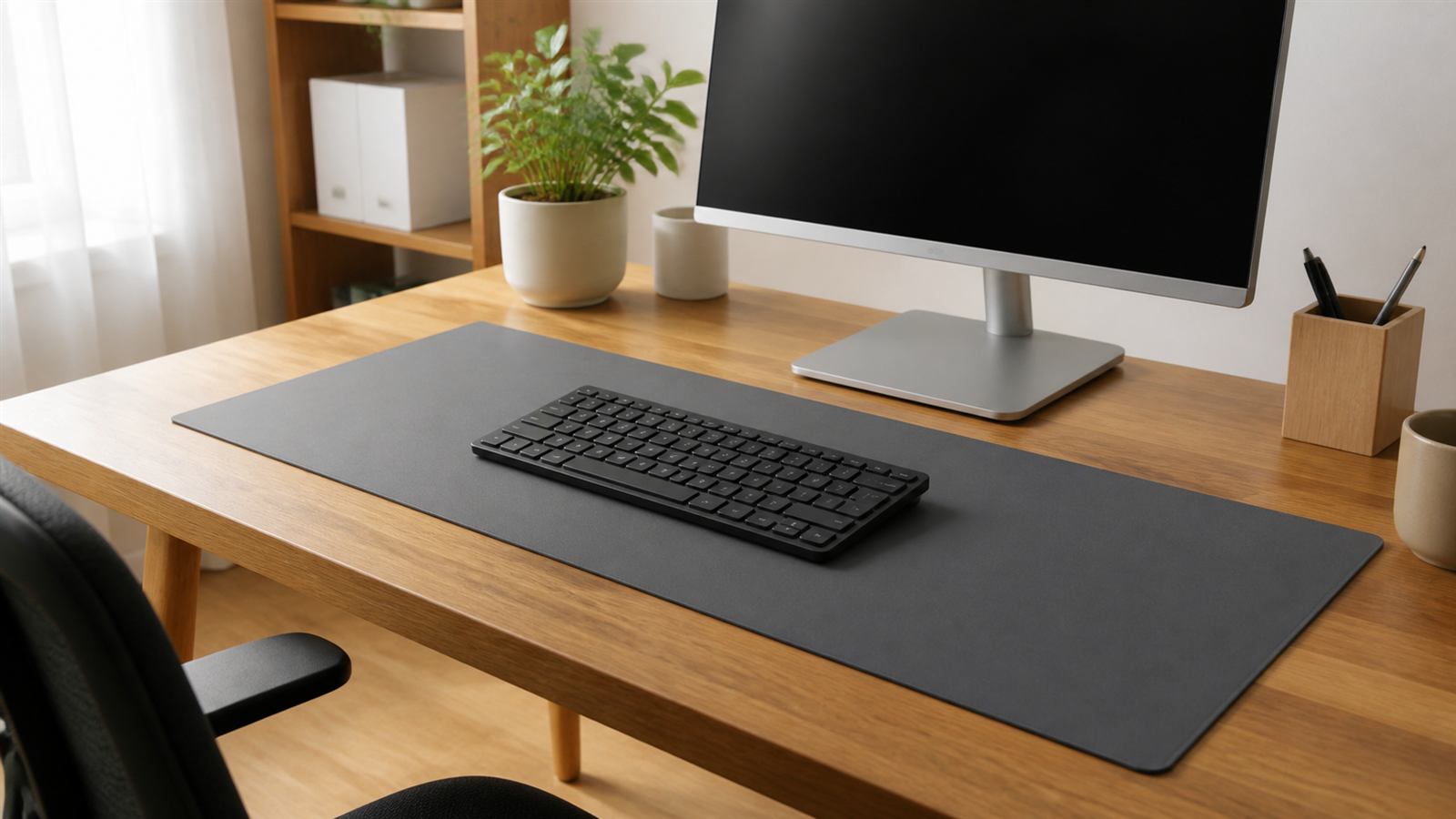
本記事はプロモーション(アフィリエイト広告)を含みます。価格・仕様は変動するため、最新情報は各リンク先でご確認ください。
先に結論 サイズは好みではなく計算で出ます。幅=キーボードの幅+20cm、奥行き=30cm以上。多くの人に合うのは800×300mm、フルサイズキーボードなら900×400mmです。材質は「マウスを使うか、字を書くか」で分岐します。
デスクマットは見た目で選ばれがちですが、サイズを外すと毎日ストレスになる数少ないアイテムです。マウスがマットから落ちる、キーボードが端に寄る、といった失敗は買う前に計算で防げます。
1. 幅は「キーボード幅+マウスの移動量」で決まる
まずキーボードの幅を測ります。実測が面倒なら目安は次のとおりです。
| キーボードの種類 | 幅の目安 |
|---|---|
| フルサイズ(テンキー付き) | 40〜45cm |
| テンキーレス(TKL) | 35cm前後 |
| 60%・薄型ワイヤレス | 28〜32cm |
次にマウスが動く距離です。これも計算できます。マウスを持ち上げずに画面の端から端まで動かす距離=画面の横ピクセル数 ÷ マウスのDPI(インチ) です。
- フルHD(1920px)で800DPI → 1920 ÷ 800 = 2.4インチ = 約6cm
- 同じ条件で400DPI(低感度派) → 約12cm
- 2画面(3840px)で800DPI → 約12cm
ただし実際は往復と持ち上げ直しが入るので、マウス側に確保したい実用幅は15〜20cm。ここから逆算すると必要な幅は次のようになります。
- テンキーレス35cm + 20cm = 55cm(700mmのマットで足りる)
- フルサイズ45cm + 20cm = 65cm(800mm、余裕を見て900mm)
「大は小を兼ねる」は幅では正しいのですが、奥行きは兼ねません(後述)。
2. 奥行きは30cmが下限、40cmは机を選ぶ
奥行きの内訳はこうです。
| 要素 | 寸法 |
|---|---|
| キーボードの奥行き | 13〜15cm |
| パームレスト/手前の余白 | 8〜12cm |
| マウスを前後に動かす余白 | 5cm前後 |
合わせて30cmが下限。ここで注意したいのが400mm(40cm)のマットです。
奥行き400mmのマットは、奥行き60cmの机だと残り20cm 奥行き60cmのデスクに400mmのマットを敷くと、マットの奥に残るのは20cmです。24型モニターの台座は奥行き15〜20cmなので、台座がマットに乗るか、ぎりぎり収まるかのどちらかになります。台座がマットの縁を踏むと、マットが波打って端が浮きます。
これを避ける手は2つ。マットを300mmにするか、モニターアームで台座をなくすかです。奥行きそのものの考え方はデスクの奥行きは何cm必要か、アーム側はモニターアームの選び方にまとめています。
3. 材質は「マウスを使うか、字を書くか」で割れる
ここが最大の分岐です。両立する材質は存在しません。
| 材質 | マウス操作 | 字を書く | 弱点 |
|---|---|---|---|
| 布・フェルト(ゲーミング系) | ◎ | ✕ | ペン先が沈んで字が歪む。飲み物に弱い |
| PUレザー(両面タイプ) | ○ | △ | 光沢面は光学センサーが滑ることがある |
| 透明PVC(塩ビ)の下敷き型 | △ | ◎ | 天板の塗装と反応することがある |
| コルク・革 | ○ | △ | 厚みが出やすい |
透明PVCマットの「貼り付き」は実在する失敗
軟質塩ビは柔らかさを出すために可塑剤を含みます。この可塑剤は、ウレタン塗装や合成樹脂化粧板の天板と長期間密着していると、表面を侵して白化・貼り付きを起こすことがあります。多くの透明マット製品の説明書に「塗装面には使用しないでください」と書かれているのはこのためです。
対策は単純で、購入前に商品ページの注意書きを読むことと、紙や不織布を1枚挟むこと。無垢材やガラス天板なら問題になりにくい一方、安価なメラミン化粧板の机ほど注意が要ります。
4. 厚みは2mmが基準。5mmは手前に段差が出る
厚みは1.5〜2mmが標準で、クッション性を売りにしたものは3〜5mmあります。厚いほど手前の縁が段差になります。
キーボードを打つとき、手首や前腕は机の手前側に接触します。ここに3〜5mmの立ち上がりがあると、接触点が一点に集中します。手首の当たり方が気になる人は、厚みを増やすのではなく縁が斜めに落ちている(面取りされた)形状を選ぶほうが理にかなっています。手首側の対処は在宅ワークで手首が痛いときにまとめました。
逆に、厚みが要る場面もあります。机がガラス天板でマウスが反応しない、天板の木目の凹凸を消したい、キーボードの打鍵音を下げたい——このどれかが目的なら3mm以上に意味があります。目的が無いのに厚みを買うと段差だけが残ります。
5. 「下敷き用途」で選ぶときの3つの確認
デスクマットには、書き物の下敷きや天板の保護として使う用途もあります。この場合、選び方が変わります。
- 透明かどうか:机の色や木目を見せたいなら透明PVC一択。ただし前述の塗装問題を確認する
- 写真・メモを挟めるか:二層構造の「挟めるタイプ」があります。紙の資料を見ながら作業するなら効きます
- 端のカット可否:透明PVCはカッターで切れるものが多く、天板の角の丸みや配線ホールに合わせて加工できます
3つ目は見落とされがちです。マットが配線ホール(ケーブル穴)を塞ぐと、後からケーブルを通せなくなります。配線を先に決めてからマットを敷く順番が正解です(→デスクの配線・コードを片付ける)。
6. 買う前に確認する3点(ここを外すと返品になる)
発注前チェック
①モニターアームのクランプ位置にマットが被っていないか(柔らかいマットを挟むとクランプが沈んで緩みます。マットは必ずクランプの手前まで)
②天板の素材(塗装・化粧板なら透明PVCは注意書きを確認)
③丸めて届く商品は、届いた直後は必ず反っている(布系は数日、PVCは逆巻きにするか重しが要ります)
①は特に重要です。モニターアームのクランプは天板を上下から挟んで固定します。ここに2〜3mmの弾性のあるマットを噛ませると、時間とともに沈んで固定が緩みます。マットの奥行きを300mmに抑える理由はここにもあります。
よくある質問
Q. 大きいほうがいいのでは? A. 幅は大きくても困りません。困るのは奥行きです。奥行き400mm以上を選ぶと、奥行き60cmの机ではモニターの台座と干渉します。台座付きモニターを使うなら300mmが無難です。
Q. マウスパッドと何が違いますか? A. 面積だけです。ただし面積が変わると要件も変わります。マウスパッドは滑りだけを考えればよいのに対し、デスクマットはキーボード・手首・台座・クランプ・配線ホールと同時に接するため、確認項目が増えます。
Q. 洗えますか? A. 布系は縫製の有無で変わります。縁がステッチ処理されているものはほつれにくく、洗濯にも比較的耐えます。PUレザーは基本的に拭き取りです。飲み物をこぼす前提なら、洗える布系より拭けるPUレザーのほうが現実的です。
Q. 消耗品として買い替えますか? A. 布系は表面が毛羽立つと滑りが変わるため、実質的に消耗品です。他の消耗品とまとめた考え方は在宅ワークの消耗品まとめにあります。
まとめ
- 幅=キーボード幅+20cm。テンキーレスなら700〜800mm、フルサイズなら900mm
- 奥行きは300mmが基本。400mmは奥行き60cmの机だとモニター台座と当たる
- 布=マウス向き、透明PVC=書き物向き。両立しない
- 厚みは2mmが基準。目的が無いのに厚くすると手前に段差が残る
- 買う前にアームのクランプ位置・天板の素材・配線ホールの3点を確認する
デスクまわり全体の組み立て方は在宅ワーク環境の完全ガイドにまとめています。