在宅ワークで手首が痛いときの対策|原因は「高さ」と「角度」にある
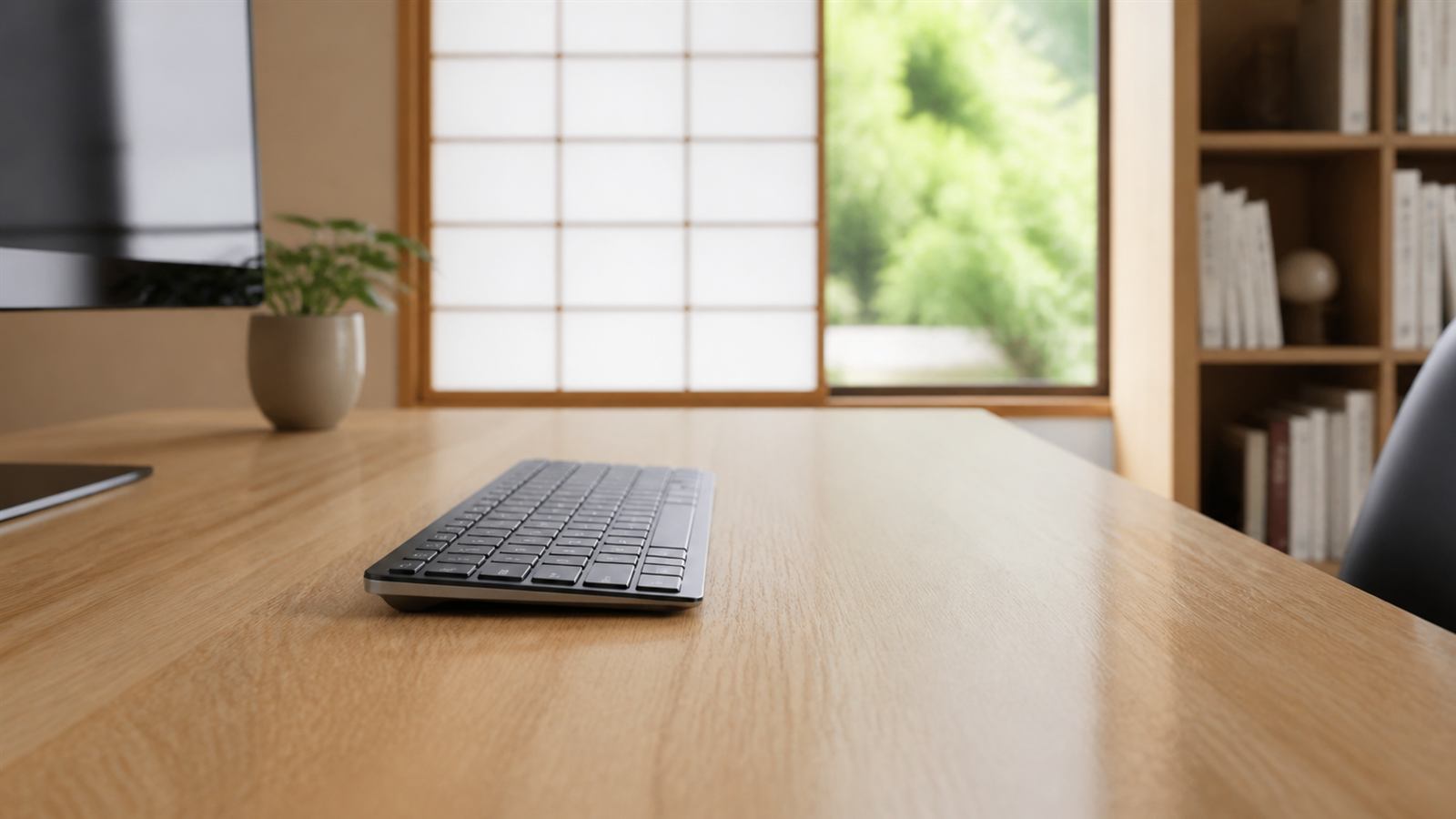
タイピング中に手首が痛む、夕方になるとだるい——多くの場合、手首そのものではなく机の高さが原因です。
しびれがある、痛みが強い、長く続く場合は自己対処に頼らず医療機関に相談してください。本記事は作業環境の観点からの一般的な情報です。
結論:確かめる順番は「高さ → 角度 → 支え」
手首が痛いとき、多くの人はいきなりリストレストを買います。順番が逆です。
| 順番 | 確かめること | よくある状態 |
|---|---|---|
| 1 | 机(またはキーボード)の高さ | 高すぎて手首が反っている |
| 2 | キーボードの角度 | 奥側の脚を立てていて手首がさらに反る |
| 3 | 手のひらの支え | 手首だけが天板の角に乗っている |
1を直さずに3だけ足しても、負担は残ります。
1. 高さ:手首が「反って」いないか
理想は、肘が約90度で、前腕から手の甲までがほぼ一直線の状態です。
机が高いと、この線が崩れて手首が上に反ります。反った状態でタイピングを続けることが、負担の最大の要因です。
市販の机は身長170cm前後を想定しています。 それより小柄な方は、ほぼ確実に高すぎます。適正な高さは計算で出せます。→デスクの適正な高さ
机の高さを変えられない場合の対処:
- 椅子を上げて、足台を置く(実質的に机を下げるのと同じ)
- キーボードを低い位置に移す(引き出し式トレーなど)
2. 角度:キーボードの脚を立てていないか
多くのキーボードには奥側に脚(チルトスタンド)が付いています。これを立てると手首はさらに反ります。
見た目に打ちやすそうなので立てている人が多いのですが、手首が痛い場合はまず畳んでください。これは無料で今すぐできる対策です。
さらに負担を減らしたい場合は、キーボード自体の**厚み(高さ)**が効きます。厚いキーボードほど手首を持ち上げる必要があります。
- 薄型(ロープロファイル):手首が反りにくい
- 打鍵の重さ:軽いほうが指と手首の負担は小さい
- 静音性:Web会議中の打鍵音対策にもなる
選び方は在宅ワーク向けキーボードの選び方にまとめています。
3. 支え:手首だけを乗せていないか
ここでようやくリストレストの出番です。ただし使い方を間違えると逆効果になります。
| ✗ 避けたい | ◯ 望ましい |
|---|---|
| 手首(関節そのもの)を乗せて固定する | 手のひらの付け根を支える |
| 天板の角に手首を押し当てる | 角に当たらない高さにする |
| 支えに体重を預けて手を動かさない | 腕全体を動かせる余裕を残す |
手首を1点で固定すると、そこに圧力が集中します。 支えるのは手首ではなく手のひらの付け根、というのが要点です。
4. マウス側も見る
キーボードだけ対策しても、マウス操作の時間が長いと変わりません。
- マウスを体の近くに置く(遠いと腕を伸ばし、手首で支える形になる)
- 手首を支点にして小さく動かすのではなく、腕全体で動かす
- 感度(DPI)を上げて、動かす距離自体を減らす
5. 姿勢そのものが原因のこともある
肩が上がっている、体が机から遠い——こうした姿勢の崩れは、最終的に手首に出ます。
姿勢の基準は在宅ワークの正しい座り方、肩や腰にも症状がある場合は肩こり・腰痛対策を確認してください。複数箇所に出ているなら、原因は姿勢側である可能性が高いです。
まとめ
手首の痛みは、道具を足す前に高さと角度を直すほうが効きます。
- 机(キーボード)の高さ — 手首が反っていないか
- キーボードの脚 — 立てているなら畳む(今すぐ・無料)
- 支え — 手首ではなく手のひらの付け根
- マウス — 体の近くに置き、腕全体で動かす
作業環境全体の整え方は完全ガイドにまとめています。