初心者のためのデスクツアーの作り方|見映えより先に決める順番がある
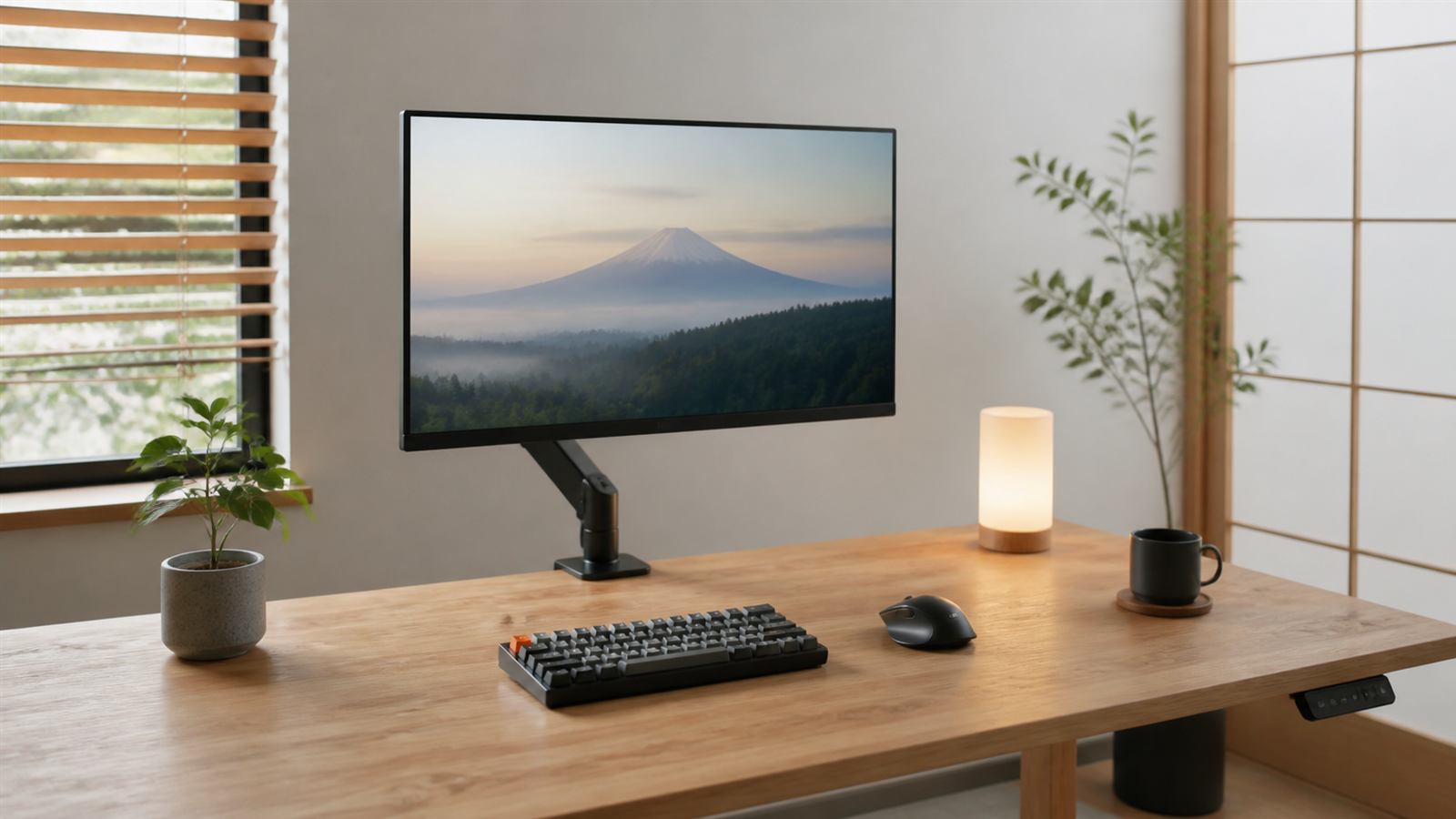
SNSで見かける「デスクツアー」。真似したいけれど、何から手をつければいいか分からない——そこを順番で解決します。初心者がつまずくのはセンスではなく、買う順番です。
結論:買う順番を間違えると、必ず散らかる
見映えのいいデスクは、センスではなく順番でできています。多くの人がガジェットから買い始めて失敗します。
正しい順番はこれです。
- 天板を広くする(作業面の確保)
- 椅子と高さを合わせる(体に合わないと使わなくなる)
- 机の上からモノを浮かせる(モニターアーム・棚)
- 配線を隠す(ここで一気に見映えが変わる)
- 最後に見せ方(照明・小物)
5番から始めると、絶対に片付きません。
手順1:天板の広さを確保する
デスクが散らかる最大の原因は、単純に面積が足りていないことです。
- 奥行き60cm以上(モニターと手前の作業スペースが両立する最低ライン)
- 幅は120cm以上あると、ノートPCと書類を同時に置ける
奥行きが45cm程度だと、モニターとの距離が近すぎて目も疲れます。ここを妥協すると、後から何を足しても解決しません。
手順2:椅子と「高さ」を合わせる
見映えの話ではありませんが、ここを飛ばすとそのデスクを使わなくなります。
市販のデスクは身長170cm前後を想定しているため、それより小柄な方には基本的に高すぎます。適正な高さは計算で出せます。→デスクの適正な高さ
手順3:机の上から浮かせる
ここから見映えが変わり始めます。面積を増やすのではなく、床面(天板)を空けるのが本質です。
- モニターアーム:モニターの台座が消え、その下がまるごと使える → モニターアームの選び方
- 棚・トレー:よく使うものを1段上げる
- 使用頻度が週1未満のものは、そもそも机の上に置かない
手順4:配線を隠す
デスクツアーの写真と自分の机の差は、8割がケーブルです。
- 電源タップを天板の裏に固定する
- ケーブルを1本の束にまとめ、机の脚に沿わせる
- 充電ケーブルは「使う場所」に固定して垂らさない
具体的な手順と道具はデスク配線の整理方法にまとめています。ここが済むと、何も買い足していないのに写真映えが変わります。
手順5:最後に「見せ方」
ここまで来て初めて、照明や小物の出番です。
- モニターライト:手元だけを照らす。天板に光の帯ができて雰囲気が出る上、目の負担も減る → モニターライトの選び方
- 色を3色以内に絞る:木目+黒+白、のように決めると一気にまとまる
- 観葉植物やスタンドは1〜2点まで:置きすぎると作業面が戻らない
予算別:どの順に何を買うか(初心者向け)
金額は相場としてこの程度という幅の目安です。時期・サイズ・仕様で変わるため、断定はできません。どの予算でも、買う順番は変わりません。
〜3万円:まず「面積」と「高さ」だけに使う
| 順 | 買うもの | 金額の目安 | 理由 |
|---|---|---|---|
| 1 | 幅120cm以上・奥行60cm以上の天板/シンプルなデスク | 1万〜2万円台 | ここが足りないと後の全部が効かない |
| 2 | 配線グッズ一式(電源タップ・結束バンド・ケーブルトレー) | 3,000〜8,000円程度 | 見映えの費用対効果が最も高い |
| 3 | 足りない高さの調整(フットレスト・座面クッション等) | 2,000〜5,000円程度 | 椅子の買い替えは次の予算帯へ回す |
照明・小物はこの段階では買いません。
〜7万円:椅子と「浮かせる」を足す
| 順 | 買うもの | 金額の目安 | 理由 |
|---|---|---|---|
| 1 | デスク(同上) | 1万〜3万円程度 | |
| 2 | 作業用チェア | 2万〜4万円程度 | 高さが合っていないと結局使わなくなる |
| 3 | モニターアーム | 5,000〜1万5,000円程度 | 天板が空き、見映えが一段変わる |
| 4 | 配線グッズ一式 | 3,000〜8,000円程度 |
10万円以上:ここで初めて「見せ方」に投資する
| 順 | 買うもの | 金額の目安 | 理由 |
|---|---|---|---|
| 1 | 電動昇降デスク | 5万〜10万円以上 | 高さ問題が構造的に解決する |
| 2 | チェア | 3万〜10万円以上 | 長時間座るなら効果が大きい |
| 3 | モニターアーム/ドッキングステーション | 1万〜3万円程度 | ケーブル本数そのものが減る |
| 4 | モニターライト・小物 | 5,000〜2万円程度 | 最後。ここを先にやらない |
予算が足りないときに削るのは、下からです。上から削ると土台が崩れます。
初心者がやりがちな失敗
| 失敗 | なぜ起きるか | どうすれば避けられるか |
|---|---|---|
| ガジェットから買った | 置く場所と配線が破綻する | 手順3以降まで買い物を我慢する |
| 奥行き45cmの机を買った | モニターと目の距離が足りない | 買う前に奥行きを実測。60cmを下回らない |
| 小物を先に増やした | 作業面が埋まり、結局片付けから始まる | 小物は最後の手順5まで保留 |
| 写真の真似だけした | 自分の体格・作業内容に合っていない | 身長から適正な高さを先に計算する |
| 部屋の寸法を測らずに机を買った | 搬入できない・扉が開かないことがある | 幅・奥行きに加えて搬入経路も測る |
| コンセントの位置を考えずに配置した | 延長コードが部屋を横切ることになる | 机の位置はコンセントとの距離で決める |
| モニターアームを買ったが天板に付かなかった | 天板の厚み・裏の梁がクランプに合わない | 天板の厚みを測ってから買う |
| 全部を一気に買い揃えた | 使わないものが残り、置き場所を圧迫する | 手順ごとに1つずつ足して様子を見る |
| 見映えを優先して机を小さくした | 作業面が足りず、結局床に物が増える | 面積は最後まで妥協しない |
道具そのものの選択肢は在宅ワークが捗るデスクガジェットにまとめています。ただし買うのは手順3以降にしてください。
最初のチェックリスト
今日できること(お金を使わない・所要30〜60分)
- 机の幅・奥行き・天板の厚みを測ってメモする
- 自分の身長から適正な机と椅子の高さを計算する(→計算方法)
- 机の上のものを全部下ろし、「毎日使う/週1未満/使っていない」に分ける
- 「週1未満」を机の上から撤去する
- 机の下のケーブルを数え、何本あるかをメモする
- コンセントの位置と、机までの距離を確認する
ここまでで、買い物をせずに見た目が変わります。 変わらなければ、原因は面積か配線です。
週末にやること(所要2〜3時間)
- 配線整理を通しでやる(→やり方と失敗パターン)
- 机の位置を、コンセントと光の入り方に合わせて決め直す
- 足りていないものを1つだけ決める(同時に複数買わない)
- 決めたものの寸法条件(天板厚・奥行き・高さ)を紙に書き出してから探す
買う前に必ず確認すること
- 天板の厚みは、付けたい器具の対応範囲に入っているか
- 搬入経路(廊下・扉・エレベーター)を通るか
- 今の椅子との高さの相性はどうか
- それは手順1〜5のうち、今やるべき番号のものか
まとめ
デスクツアーのような環境は、順番さえ守れば再現できます。初心者ほど、順番だけを守れば失敗しません。
- 天板を広く(奥行き60cm以上)
- 椅子と高さを体に合わせる
- 机の上から浮かせる(モニターアーム)
- 配線を隠す ← ここで一番変わる
- 最後に照明と小物
まずは**今日のチェックリスト(測る・分ける・撤去する)**から。ここは無料で、効果が最も大きい部分です。
作業環境全体の整え方は完全ガイドにまとめています。