【2026年】ドッキングステーション・USB-Cハブおすすめ比較|ノートPCの端子不足を一発解決
本記事はプロモーション(アフィリエイト広告)を含みます。価格・仕様は変動するため、最新情報は各リンク先でご確認ください。
結論(先に要点だけ) モニター・LAN・充電をケーブル1本にまとめるなら イチオシ Ankerのドッキングステーション/多機能ハブ。高負荷・安定性最優先なら Belkin(Thunderbolt対応)、コスパなら UGREEN。
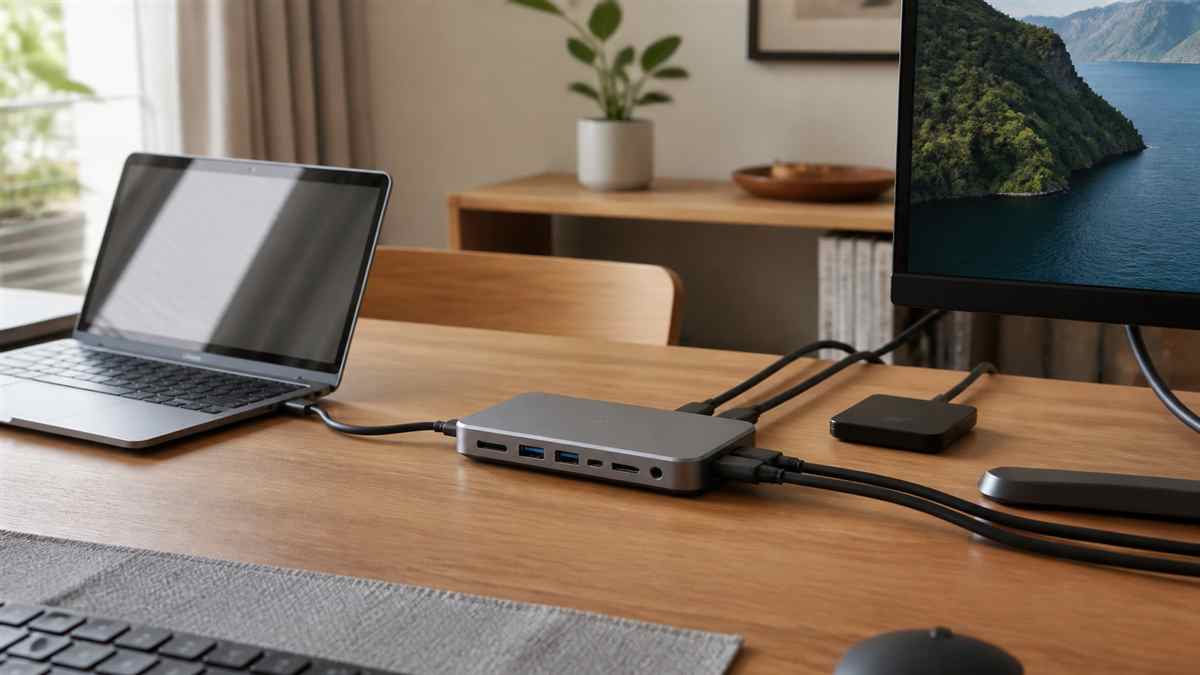
薄型ノートPCは端子が少なく、在宅ワークでは「モニター・充電・キーボード・LAN」を毎回抜き差しすることに。ドッキングステーションがあれば、帰宅してケーブル1本挿すだけでデスク環境が復元します。配線もスッキリし、ケーブル整理との相性も抜群です。
ドッキングステーションとUSBハブの違い
| USBハブ | ドッキングステーション | |
|---|---|---|
| 役割 | USBポートの増設が中心 | 映像・LAN・給電まで一括 |
| 電源 | PCから供給(バスパワー) | 電源アダプタで安定供給 |
| 向き | 小物を挿したい | デスクの「基地」にしたい |
主要3ブランド 比較表
| ブランド | 特徴 | 向いている人 | 価格帯 | 最安値をチェック |
|---|---|---|---|---|
| Anker | 多機能ハブ〜ドックまで層が厚い定番 | まず失敗したくない | エントリー〜ミドル | Amazon楽天Yahoo! |
| Belkin | Thunderbolt 4対応など高帯域・高安定 | 4K複数枚・重い作業 | ハイ | Amazon楽天Yahoo! |
| UGREEN | 必要十分を手頃に | コスパ重視 | エントリー | Amazon楽天Yahoo! |
失敗しない選び方 3ポイント
1. 映像出力の有無と規格(最重要)
外部モニターに映すならHDMI/DisplayPort付きが必須。一般的なUSBハブでは映像出力できません。4Kや複数枚出力は対応解像度・リフレッシュレートを必ず確認。
2. PD給電のワット数
ノートPCを充電しながら使うならPD対応・65W以上が目安。足りないと「使いながら電池が減る」状態になります。
3. ポートの数と種類
Webカメラ・マイク・キーボード・外付けSSDなど、4〜5ポート以上あると快適。有線LANポートはWeb会議の安定に効きます。多ポートは発熱しやすいので、Anker/Belkin/UGREENなど信頼できるメーカーを。
デメリットも正直に:高機能ドックは高価で、Thunderbolt対応はPC側の対応も必要です。ハブで足りる人が多いので、まず「モニター1枚+充電+USB数個」ならミドルの多機能ハブから。
おすすめ順ランキング
| 順位 | ブランド/タイプ | おすすめ度 | ひとこと |
|---|---|---|---|
| 🥇 1位 | Anker 多機能ハブ/ドック | — | 定番の安心感。映像+PD+USBのバランス良 |
| 2位 | UGREEN | — | 必要十分を安く。まず試すならこれ |
| 3位 | Belkin Thunderbolt 4 ドック | — | 高帯域・高安定のハイエンド。価格は高め |
よくある質問
Q. ハブとドック、どっちを買えばいい? A. モニター1枚+充電なら多機能ハブで十分。モニター複数枚・LAN・多数の周辺機器を常設するならドックが快適です。
Q. MacとWindowsで違いはある? A. Macは機種により外部モニターの枚数制限があります。お使いのPCの仕様を確認してから選んでください。
Q. 配線が余計にごちゃつかない? A. ドックに集約すれば机上のケーブルはむしろ減ります。配線・ケーブル整理術と組み合わせるとデスクが激変します。
まとめ
選び方は「映像出力 × PD 65W以上 × ポート数」。定番Ankerから始めて、高負荷ならBelkinへ。デスク周り全体の優先順位はおすすめガジェットまとめ、環境全体は作業環境ガイドへ。
Web会議が途切れる場合は、有線接続で切り分けるのが先です。→通信が遅いときの改善手順