在宅ワークで通信が遅いときの改善手順|買い替える前に切り分ける
Web会議が途切れる、画面共有が固まる——機器を買い替える前に、原因を切り分けてください。多くは無料で直ります。
結論:切り分けの順番
| 順番 | 確認 | 費用 |
|---|---|---|
| 1 | 有線でつなぐと直るか | ゼロ(ケーブルがあれば) |
| 2 | ルーターと自分の距離・障害物 | ゼロ |
| 3 | 同時に帯域を使っているもの | ゼロ |
| 4 | 回線・プロバイダ側の問題か | ゼロ(測るだけ) |
| 5 | 機器の買い替え | 最後 |
「遅い=ルーターが古い」と決めつけて買い替えると、直らないことがあります。
1. 有線でつないでみる(最重要の切り分け)
LANケーブルで直接つないで改善するなら、原因はWi-Fi側です。改善しないなら回線かPC側です。
この1回のテストで、原因が半分に絞れます。
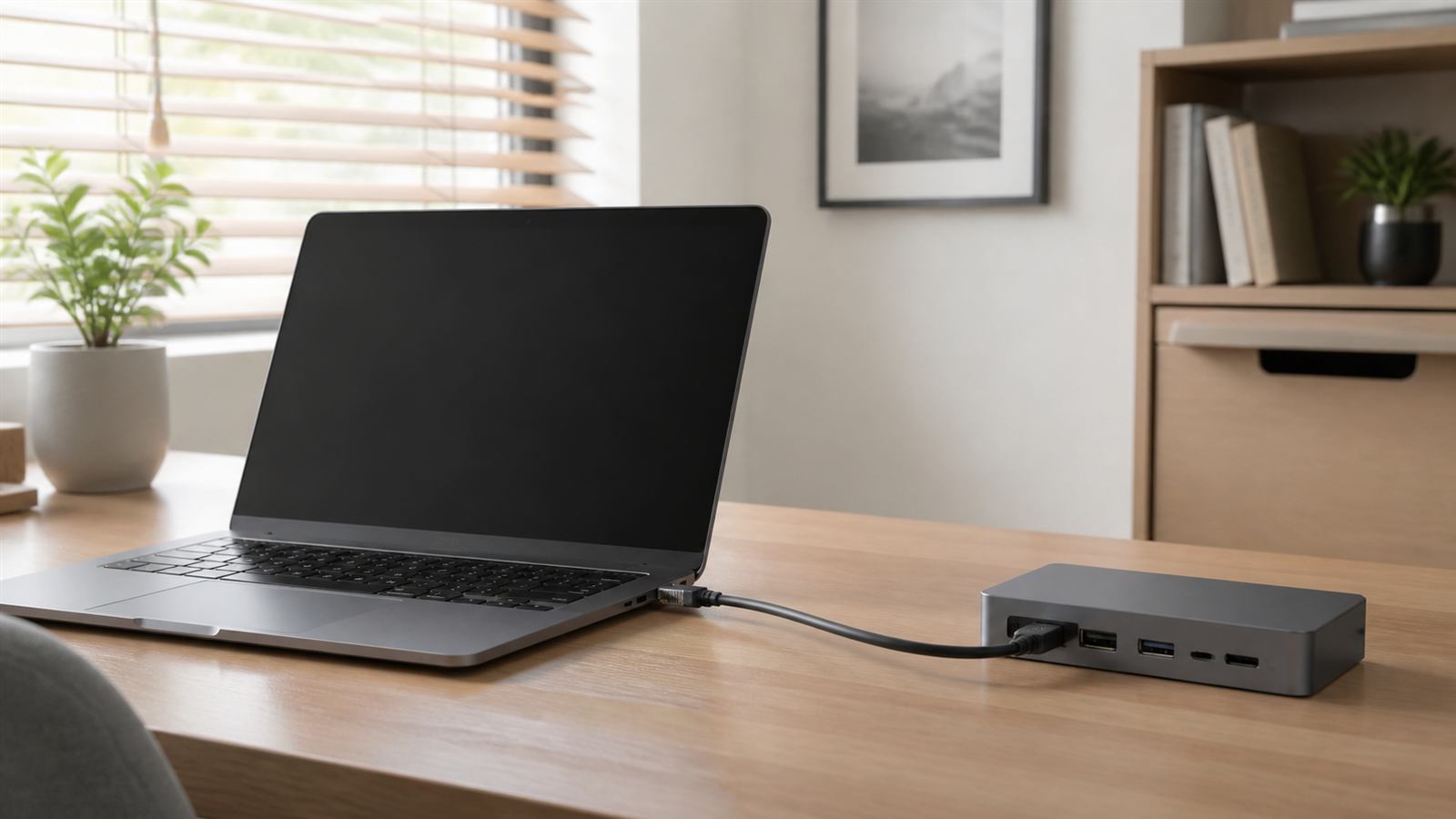
Web会議が多いなら、そもそも有線が確実です。 最近のノートPCはLANポートを持たないものが多いため、その場合はドッキングステーションやUSB-LANアダプタで補います。→ドッキングステーションの選び方
有線接続とポート不足をまとめて解決LANポートのないノートPCでも、ドッキングステーション1台で有線化できます。▶ ドッキングステーションの選び方を見る
2. 電波の届き方を確認する
Wi-Fiは距離と障害物で大きく落ちます。
| 弱くなる要因 | 対処 |
|---|---|
| ルーターと部屋が遠い | 中継機を置く/机の位置を変える |
| 壁・扉を何枚も挟む | 見通しの良い位置にルーターを移す |
| ルーターが床置き・棚の奥 | 高い位置・見通しの良い場所へ |
| 電子レンジの近く | 離す(2.4GHz帯が干渉する) |
ルーターを床から高い位置に移すだけで改善することがあります。費用ゼロなので先に試す価値があります。
机の配置ごと見直す場合は狭い部屋の作業スペースの作り方も参考になります。
5GHz帯を使う
多くのルーターは2.4GHzと5GHzの2つの電波を出しています。
- 5GHz:速いが、壁に弱い(同じ部屋向き)
- 2.4GHz:遅いが、遠くまで届く
同じ部屋にルーターがあるなら、5GHzに接続しているか確認してください。
3. 帯域を食っているものを止める
会議中に他が通信していると、当然足りなくなります。
- クラウドの同期(バックアップ・ドライブ)を一時停止
- 動画の自動再生・ダウンロードを止める
- 家族が同時に動画を見ていないか
- PCのバックグラウンド更新(OSアップデートなど)
会議前にクラウド同期を止めるだけで直るケースは珍しくありません。
4. 回線側かどうかを測る
速度測定サイトで、有線接続の状態で測ります。
- 契約している速度と大きく乖離しているか
- 時間帯によって変わるか(夜だけ遅い=混雑の可能性)
時間帯で大きく変わるなら、機器を買い替えても解決しません。プロバイダや回線種別の見直しが必要です。
5. それでも直らない場合
ここまでで原因が特定できてから、機器を検討します。
- ルーターが極端に古い(規格が古いと上限が低い)
- 接続台数が多すぎる
- 回線契約そのものを変える
Web会議が途切れるときの応急処置
会議中にできることも押さえておきます。
- カメラをオフにする(映像は帯域を最も使う)
- 画面共有を止める
- 音声だけに切り替える
音声が途切れる問題は、通信以外(マイク・環境)が原因のこともあります。→Web会議で声が聞き取りにくいときの対策
まとめ
- 有線でつないで切り分ける(これで原因が半分に絞れる)
- ルーターの位置を高く・見通し良く。5GHzを使う
- クラウド同期など帯域を食うものを止める
- 有線で速度を測り、回線側かを判定
- 買い替えは最後
映りの改善はWeb会議で背景をきれいに見せる方法、環境全体は完全ガイドにまとめています。